本文目录(5 节)
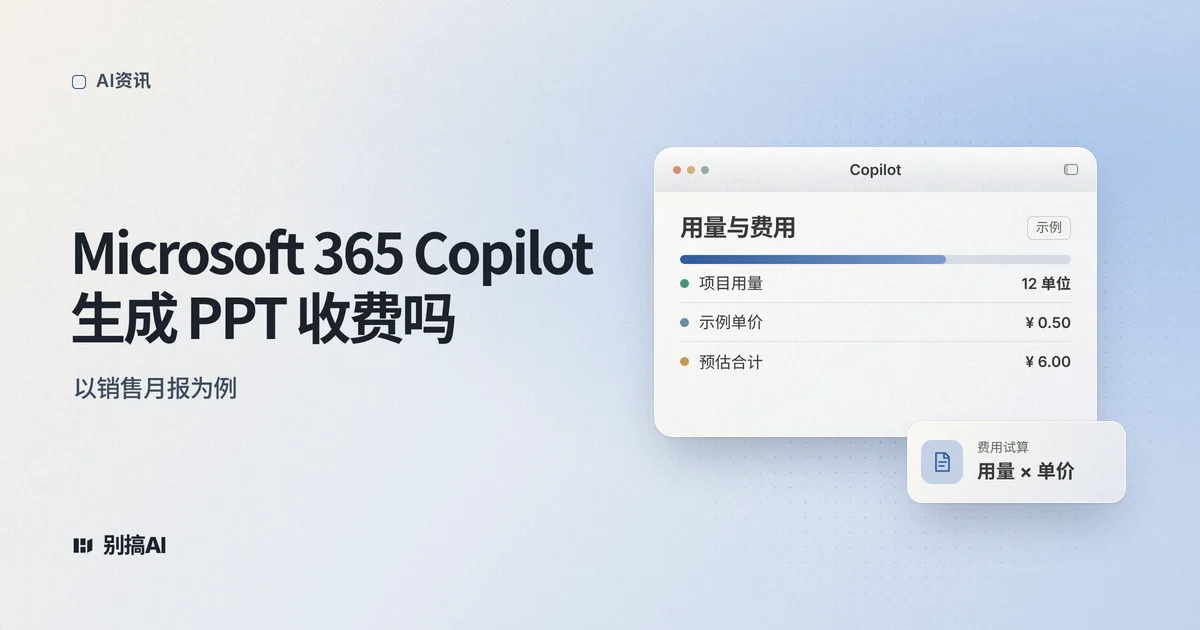
Microsoft 365 Copilot 生成 PPT 收费吗?如果公司已经给你的工作账号分配了 Microsoft 365 Copilot 订阅许可,在 Copilot 应用里创建 PowerPoint 演示稿和 Excel 工作簿都包含在订阅内,做一份月报不用再按文件付费。本文依据微软官方公告和支持文档整理,未做实际测试。微软 Ignite 公告
这次更新,改的是做月报的地方
2026 年 11 月 17 日,微软在 Ignite 宣布 Office in Copilot 正式开放。现在可以在 Copilot 对话旁打开 Word、Excel 或 PowerPoint 文件。让它起草之后,你可以直接点进单元格改公式、点进幻灯片改标题,也可以邀请同事共同编辑。这里创建的文件保存在 OneDrive,需要用到熟悉的排版工具时,还能接着在 Office 应用里改同一份文件。微软 Office 团队公告
对做销售月报的人来说,这意味着财务可以在工作簿里核数字,区域经理可以在演示稿里补解释。两个人各自打开该改的文件,月底交稿时,你也能指出汇报里的数字究竟出自哪张表。订阅决定你能调用哪些 Copilot 功能,文件权限决定谁能看、谁能改这份月报。 微软许可说明 · 微软文件权限说明
已经买了什么,去哪里看
用工作账号登录 Copilot,在首页底部查看姓名下方的许可标签。M365 Copilot (Premium) 表示账号有 Copilot 附加许可。M365 Copilot (Basic) 和 Copilot Chat (Basic) 都表示没有这项付费附加许可,两者在 Office 应用内能用的功能也有区别。若公司说已经采购,而你的名字下仍显示 Basic,先请管理员核对许可证分给了哪个账号。微软也提示,新首页仍在陆续推送,界面布局会有差异。微软账号许可查询说明 · 站内的销售部许可证分配示例
如果还没买,可以用微软中国官网的企业版报价做预算参考。该页列出的 Microsoft 365 Copilot 是每位用户每月 232 元,按年付费,含税,另需符合条件的 Microsoft 365 基础许可。采购时还要看任务会不会交给 Cowork 执行。微软把 Cowork 列为按用量计费,Copilot 遇到复杂请求时可以建议切换。普通聊天里根据已核好的数字做演示稿,和委托 Cowork 跨应用收集材料,预算要分开算。微软中国企业版定价 · 微软对 Chat 与 Cowork 的说明
一份销售月报,怎样从 Excel 交到同事手里
假设销售明细里有区域、订单日期、实收金额和退款金额,区域目标另放在目标表。先约定月报按收款月份统计,退款按入账月份扣除。这样,即使一笔订单上月成交、本月退款,财务和销售也能按同一个口径解释差额。下面是为这个场景写的示例提示词。
先做一张经得起复核的汇总表。 在 Copilot 中选取有权使用的销售工作簿,让它生成 Excel 汇总。可以这样写:
按收款月份和区域汇总实收金额,扣除当月入账的退款,列出净销售额。从目标表匹配各区当月目标,计算达成率。缺目标的区域标为“待补”。在单独的汇总页展示结果,保留原始明细供财务复核。
打开生成的表,先查退款最多的区域,再查全区合计。这里最容易漏的是目标被重复累加:如果同一个区域的月目标出现在每笔订单旁,按列求和就会把目标放大。全区达成率应按各区净销售额合计除以各区目标合计计算。如果还有区域缺目标,先标清覆盖范围,再决定能否把这个比例写进汇报标题。
再把核定的结果做成演示稿。 把确认过的汇总表头、区域数据和统计口径放进对话,让 Copilot 创建 PowerPoint 文件。这里用汇总数据就够了,也能明确控制哪些内容会出现在演示稿中。微软 Office 团队对文件创建与编辑的说明
用上面的汇总数据创建销售月报 PPT。首页写本月净销售额和目标完成情况,区域对比页把实际值和目标放在一起,最后留一页给区域经理填写差额原因和下月行动。保留金额单位和退款口径,只写数据能支持的结论。
拿到草稿后,逐页核对图表单位、标题中的增减方向和表里的合计。某区低于目标,数据能说明差了多少;如果表里没有渠道或客流数据,就把原因留给区域经理填写。公司要求统一模板时,可以从标准模板开始,再检查图表和页脚是否仍然清楚。微软 PowerPoint 建稿说明 · 站内的公司模板逐页检查方法
发出链接后,核对同事究竟能改什么
在 OneDrive 里选中演示稿文件,打开“共享”,按工作邮箱添加同事。给要补差额原因的区域经理选“可以编辑”,给只参加月会的同事选“可以查看”。财务若要复核退款,再单独共享 Excel 工作簿。避免为了发一份 PPT 就共享整个销售文件夹,尤其是里面还放着客户明细时。微软 OneDrive 共享说明
发完再打开演示稿的“共享”面板,搜索同事姓名,同时检查组、文件夹和共享链接带来的权限。这里有个容易漏掉的细节:同事保留从各个来源获得的最高权限。 即使你给某人选了“可以查看”,如果他所在的组已经能编辑这个文件,他依然能改。把同样的检查用在源工作簿上,才能回答“谁能改幻灯片”和“谁能看订单明细”这两个不同的问题。微软对实际访问权限的说明
已有付费席位的团队,可以直接拿下一份内部月报试用。一个简单的交付验收是让区域经理用自己的工作账号打开链接,在行动页填上负责人,再由制表人打开同一份稿确认修改。对于只读月报的同事,先按接收者身份核对文件权限;只有当他自己也要调用 Copilot 生成或改写内容时,再评估他的订阅需求。微软关于共享与共同编辑的说明
资料来源
以下微软官方资料核对于 2026 年 11 月 20 日(北京时间)。
- 微软发布公告:Ignite 上的 Copilot 更新与计费说明 · Office in Copilot 正式开放及文件保存位置
- 微软许可与价格:查看账号的 Copilot 许可 · 微软中国企业版计划与定价
- 微软 PowerPoint 支持:使用 Copilot 创建演示文稿 · 共享和共同编辑演示文稿
- 微软文件共享支持:在 OneDrive 中共享文件 · 查看人员、组和链接授予的权限
- 站内相关阅读:给销售部分配许可证 · 用公司模板生成及检查 PPT