本文目录(8 节)
Lovable 修改文字扣积分吗?首页标题已经定稿,就点 Edit text inline 直接改字,个人和共享额度都有剩余时,多处文案一起发送只用一次免费编辑。要把主按钮换成品牌色,则点 Select elements 选中按钮再发提示词,这条请求按标准构建用量扣积分。Lovable 预览工具栏说明
本文依据 Lovable 官方文档整理,未做实际测试。下面用同一个书店首页,走一遍从改稿、核对扣费到验收的过程。
开始前,先找到预览里的工具栏
用有编辑权限的账号打开项目,等首页预览出现。工具栏默认停在预览区域底部中央。如果底部只有一个小标签,把鼠标移过去就能展开。如果整条工具栏都被隐藏,在预览上方、Share 和 Publish 附近点 Show preview toolbar。所有套餐都能用这个工具栏,只有评论权限的成员只能使用 Comments。工具栏位置与权限说明
假设你负责「山间书店」的首页,收到的改稿意见是「标题换成『山间书店本周选书』,主按钮换成页头标志的墨绿色」。前半句已经给出了可以直接上页面的成稿,后半句要求改按钮样式。把这两件事分开做,既能用上文字编辑的免费次数,也方便事后找到改色的那笔用量。
改首页标题,几处定稿可以一起发送
- 在预览工具栏点 Edit text inline,再点页面上的「欢迎来到山间书店」,原位输入「山间书店本周选书」。输入框里只写访客应该看到的成稿,省去「请把标题改成」这样的指令。行内文字编辑步骤
- 如果同页还有定稿,先留在这个模式。点副标题,把「发现更多好书」改成「从编辑的书架上,挑一本带回家」。再点主按钮上的「了解更多」,改成「查看本周书单」。此时先不用发消息。合并提交说明
- 对照原稿检查店名、标点和按钮文字,再点工具栏里的 Send。等这批改动应用后,在预览里逐处对照。长标题要看窄屏下的换行,按钮则要看「书单」两个字会不会被挤到下一行。发送行内修改
免费次数按发送的批次算。 在各项免费额度都有剩余的前提下,上例三处一起发,用一次免费编辑。每改完一处就点一次 Send,用三次。只改一个错字并单独发送,也用一次。如果把同样的定稿写进选中元素后的提示词,让 Lovable 替你改,整条消息就走标准构建计费。工具栏计费规则
如果同事给的意见还是「写得亲切一点」,可以先在稿子里比较候选标题,定了再回预览替换。中英文首页尤其适合先统一店名和按钮动词,避免中文写「查看书单」,英文却写成「立即购买」。怎样约定读者、术语和润色幅度,可以参考站内的文案润色与翻译提示词教程。
100 次免费编辑怎样恢复?还要看两个共享上限
个人次数跨项目、跨工作区合计。团队集中校稿时,即使你自己今天刚开始改字,也要留意工作区和办公网络的共享用量。三项规则如下。Lovable 行内编辑免费额度
| 计数范围 | 免费上限 | 对书店首页的影响 |
|---|---|---|
个人账号 | 100 次,每次用掉后满 24 小时恢复 | 在书店项目用掉一次,切到另一个项目或工作区,仍共用余下的次数 |
同一工作区 | 全体成员每 24 小时合计 2,000 次 | 同事在这个工作区校对其他项目,也占用工作区的免费次数 |
同一 IP 地址 | 该 IP 下的所有用户每 24 小时合计 500 次 | 办公室多人共用一个出口 IP,这项上限可以先于个人或工作区上限触发 |
举个排期的例子。假设你上午十点合并发送标题和副标题,下午三点又单独发送按钮文案。这两次个人额度分别在次日上午十点、下午三点恢复,等到北京时间零点并不会整批补满。个人次数用完,或任一共享上限已经达到,后续行内提交都会转为标准构建用量,开始消耗积分。免费次数恢复与超额规则
所以,交稿时要分别回答两个问题。「这一批用了几次免费编辑」看行内提交和可用次数,「改色花了多少积分」看构建消息的用量。即使个人免费次数很充足,也不能拿一次文字编辑去抵按钮改色。工具栏用量说明
把主按钮改成品牌色,选中按钮后再发提示词
- 先发送刚才的行内文字,再切到 Select elements。如果还有未发送的文字,其他模式会暂时不可选。想留下这批修改就点 Send,确定要丢弃才点 Clear。工具栏模式切换说明
- 在预览里点「查看本周书单」,确认选中了按钮本身。页头标志只是颜色参照,让它留在选区外。多选时,同一条提示词会作用于每个选中的元素。元素选择说明
- 在项目聊天输入框写下改色要求并发送。聊天面板收起时,可以直接在工具栏输入,再点 Send。选中的按钮会随消息一起交给 Lovable,无须再写一段话解释它在页面上的位置。发送选中元素的修改要求
假设书店已经有墨绿色标志,按钮原本用的是白字,这条提示词就够具体:
请把选中的「查看本周书单」按钮的默认背景色改为页头「山间书店」标志使用的墨绿色。沿用现有圆角、白色按钮文字和书单链接。修改范围仅限首页这个按钮。
品牌方给了正式色值,就把色值写进要求里。如果只收到「再绿一点」,先和设计同事指认同一块颜色。改完后,把按钮和标志放在同一屏比较,移入鼠标看按钮文字是否依然清楚,再退出选择模式,点按钮确认能打开书单。这样既验收了颜色,也照顾到访客真正要完成的动作。
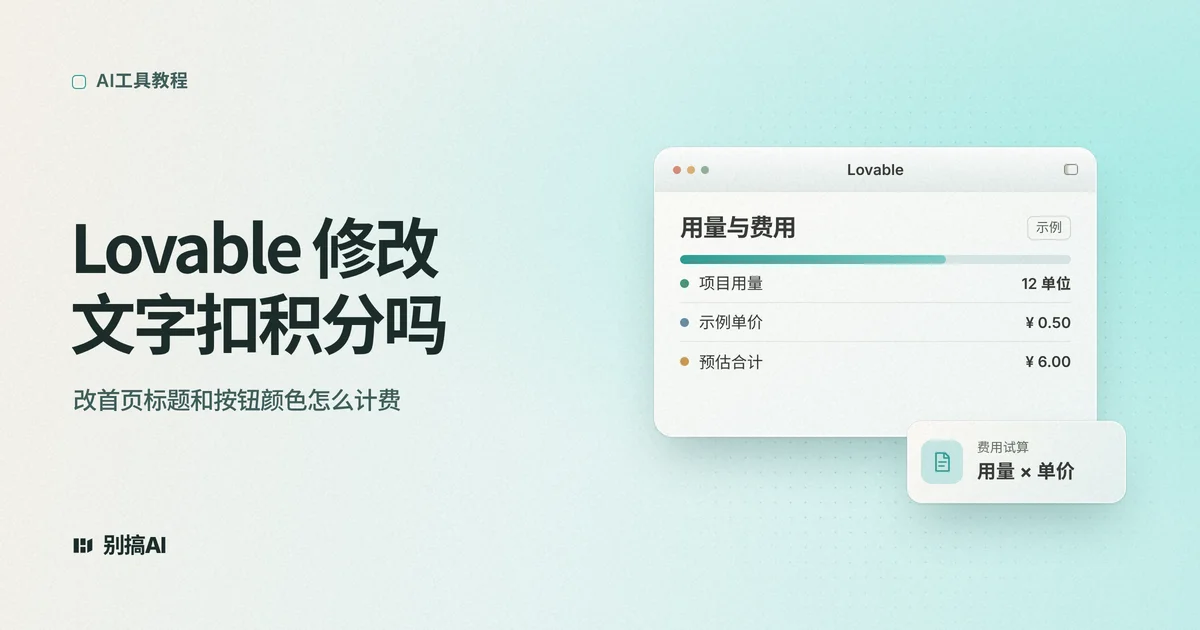
按钮改一次没有固定价。 官方计费页举过一个很接近的例子,「把按钮改成灰色」用了 0.50 积分。官方明确把它列为示例,书店按钮这条请求的费用取决于项目范围、请求复杂度和实际完成的工作。不能按提示词字数报价,也不能把 0.50 当作每次改色的单价。Lovable 构建计费与按钮示例
怎么查这一个按钮实际扣了多少?
在项目聊天里找到 Lovable 对改色请求的那条回复,打开回复下方的 More options,读 Credits used。如果要给同事报账,记下「首页主按钮改墨绿」和这里显示的积分值。单看操作前后的工作区余额,其他人的请求也会混进差额里。查看单条消息的准确费用
要复盘整轮改版,再进 Workspace settings → Plans & credit usage → Usage details,选 Build credits,按时段和项目查看。管理员和所有者可以看工作区总量及其他成员的用量。已有明细可查时,直接打开菜单就好,专门发项目消息让 Lovable 查询用量,本身也会消耗构建积分。工作区用量、查询费用与可见权限
如果你同时管理几款工具的预算,可以给用量表保留「产品」「项目」「产生消耗的操作」三列。Lovable 的这一行能追到改色回复,Airtable 的自动化用量则要回到它自己的报表排查。后者可参考站内的 Airtable 工作区点数与高用量字段排查教程。
常见踩坑
照着旧截图找调色面板。 当前预览工具栏已经取代旧版 Visual edits,没有手动调颜色、字体或间距的控件。换按钮底色,直接选元素并描述改动。只换按钮上的字,就用行内文字编辑。Lovable 对旧版 Visual edits 的说明
点了 Send,预览还没变,又发一遍。 如果 Lovable 正在处理前一项任务,行内文字修改会排在它后面。先到项目聊天看有没有 Runs after the current task 标记。有这行提示,说明请求已进入队列,可以等这一批完成后再校对。预览修改的排队规则
预览已经改好,同事打开网址却还是旧标题。 先核对同事看的是编辑预览还是已发布的网站。对于已发布的首页,在预览里检查完文案、颜色和跳转后,由有发布权限的人打开 Publish → Publish changes。部署完成,再用访客访问的网址验收,省去重复提交同一项修改。Lovable 更新已发布网站的步骤
FAQ
按钮文字和背景色都要改,可以只发一条吗?
可以。选中按钮,把目标文字和品牌色写进同一条提示词,整条按构建用量计算。想用上行内免费次数,则把「了解更多」换成「查看本周书单」时,和首页标题一起发送,之后只给改色发提示词。两种做法没有固定差价,构建成本还要看实际工作量。预览工具栏规则 · 构建计费说明
我只给同事留言「按钮换墨绿」,也扣积分吗?
点 Comments,把这句普通评论钉在按钮上,留给同事讨论,添加评论不耗积分。在评论里提及 @Lovable,或在线程里点 Send to chat,则会把页面、元素和整串讨论送给 Lovable 处理,按标准构建用量计费。颜色尚未定稿时,用普通评论就能完成沟通。Lovable 项目评论与计费说明
首页大标题改好了,为什么浏览器标签页还显示旧店名?
浏览器标签页显示的是网站元数据里的标题。若交付范围也包括这里,可以在项目聊天发送「把网站标题改为『山间书店|本周选书』」。元数据修改按标准构建用量计费。发布前,把鼠标移到预览上方页面选择器里的对应页面,再移到预览图标上,可在 Social 和 Search 中检查对外展示的标题。Lovable 网站标题与分享预览说明
资料来源
以下页面核对于 2026 年 11 月 21 日(北京时间)。